Manual para RR.HH.
Cómo usar Kipu
Todo lo que necesitas para configurar Kipu en tu empresa y controlar la asistencia de tu equipo: desde crear la primera sede hasta descargar el reporte del mes. Lo puedes leer en orden la primera vez y volver a cada parte cuando la necesites.
Antes de empezar
Kipu tiene dos partes: el panel web, donde RR.HH. configura y revisa la asistencia, y la app, con la que cada trabajador marca su entrada, refrigerio y salida desde su celular, con foto y ubicación.
Quién puede hacer qué:
- Administrador: todo, incluidas las reglas de la empresa y dar acceso a otros administradores.
- RR.HH.: lo mismo que el administrador, salvo cambiar las reglas de la empresa.
- Supervisor: ve y revisa solo a los trabajadores de sus áreas, y saca sus reportes. También marca su propia asistencia con la app.
- Trabajador: marca con la app y ve su historial. No entra al panel.
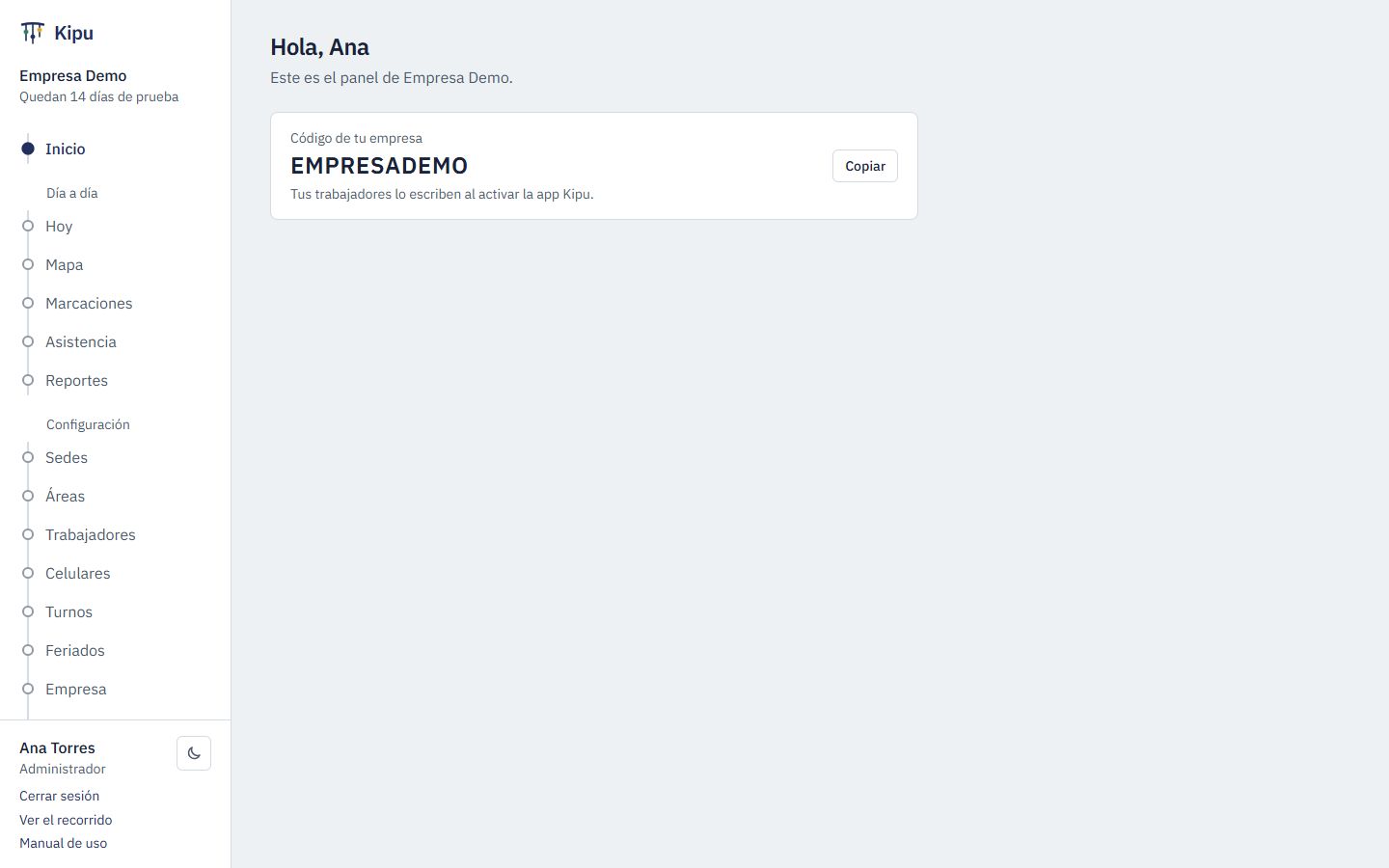
La configuración se hace una sola vez y toma unos 10 minutos: sedes → turnos → trabajadores. El panel te guía en ese orden la primera vez que entras.
Ingresar al panel
Entra a kipu-pe.tech y toca Ingresar. Además de tu correo y contraseña, Kipu pide un código de 6 dígitos de una app como Google Authenticator: es la verificación en dos pasos, obligatoria para administradores y RR.HH. porque el panel tiene datos personales de tu equipo.
La primera vez, Kipu te muestra un código QR para vincular esa app y te da 10 códigos de recuperación. Guárdalos en un lugar seguro: sirven si pierdes el celular.
Sedes y geocercas
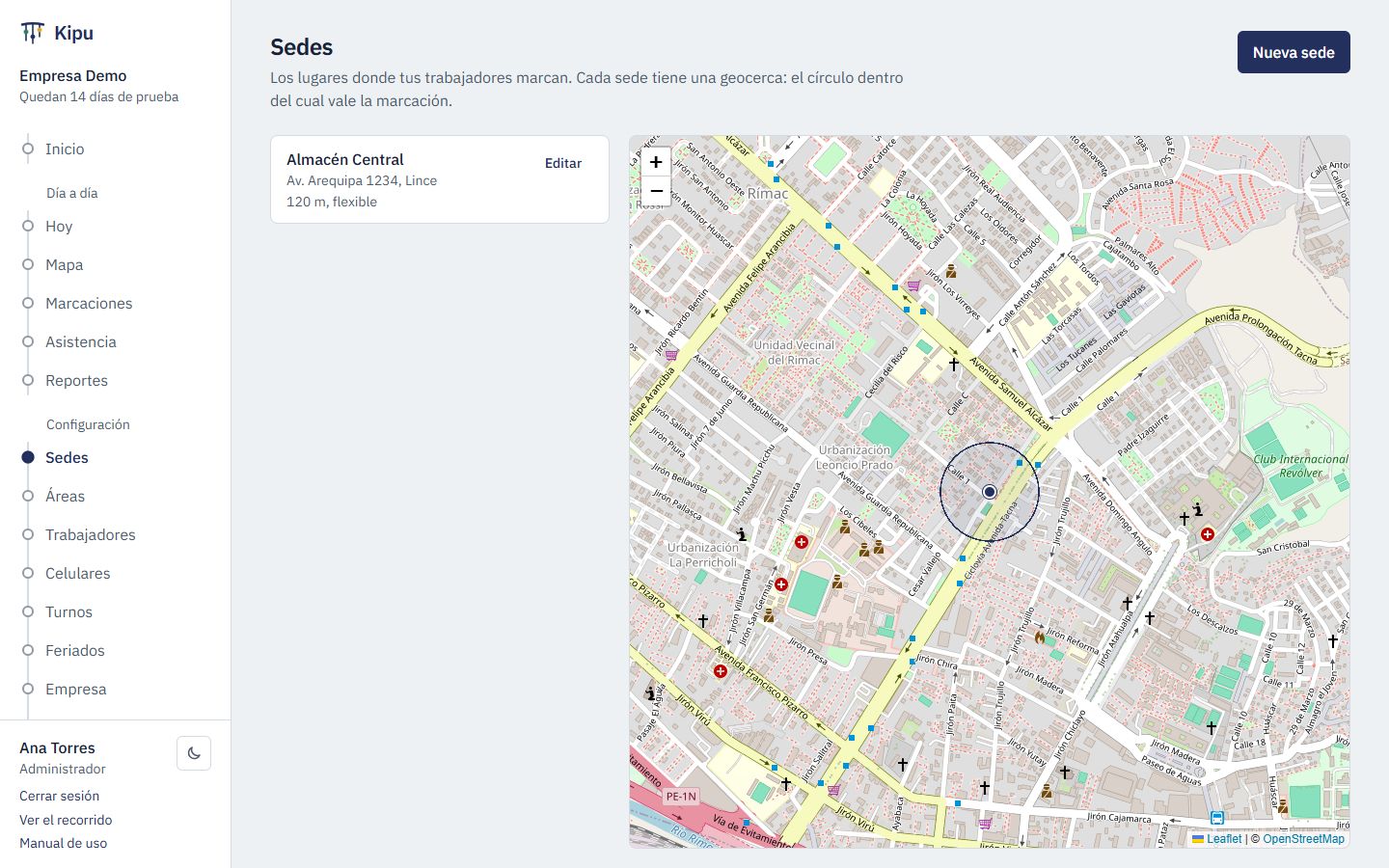
Una sede es un lugar donde tus trabajadores marcan: la oficina, el almacén, una obra. Cada sede tiene una geocerca, el círculo dentro del cual la marcación vale.
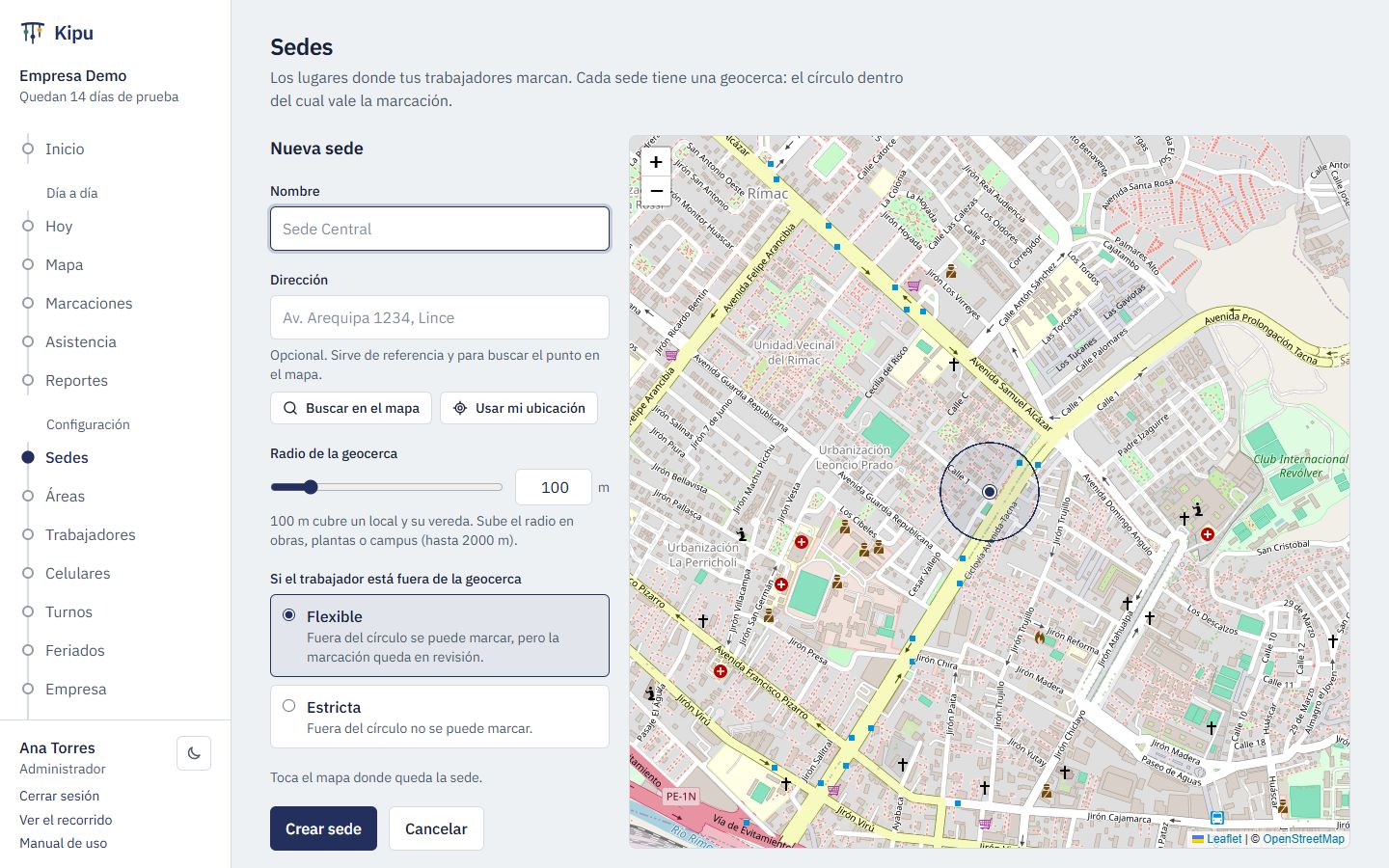
- En Sedes, toca Nueva sede.
- Escribe el nombre y, si quieres, la dirección (sirve para buscarla en el mapa).
- Toca el mapa donde queda la sede, o usa Usar mi ubicación si estás ahí.
- Elige el radio: 100 m cubre un local y su vereda; súbelo en obras, plantas o campus (hasta 2000 m).
- Elige qué pasa si alguien marca fuera del círculo y guarda.
Áreas y supervisores
Las áreas agrupan a tus trabajadores (Producción, Almacén, Ventas…). Son opcionales, pero ordenan los reportes y permiten tener supervisores: un supervisor ve solo a la gente de sus áreas.
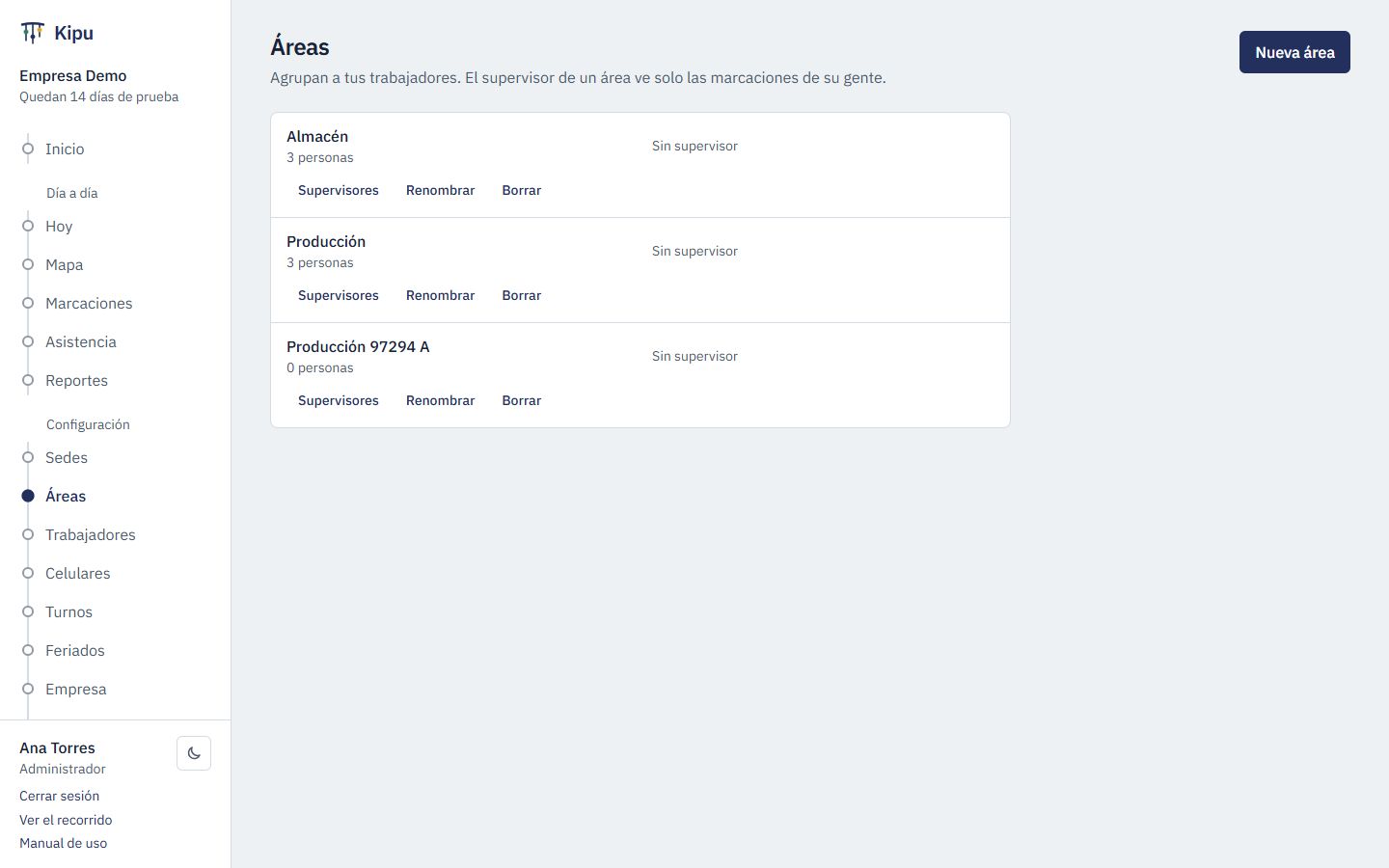
Para asignar supervisores, primero crea a la persona en Trabajadores con el rol «Supervisor», y luego tócala en Supervisores dentro del área.
Trabajadores
En Trabajadores están todas las personas: las que marcan con la app y las que entran al panel. Puedes agregarlas una por una o importarlas desde Excel.
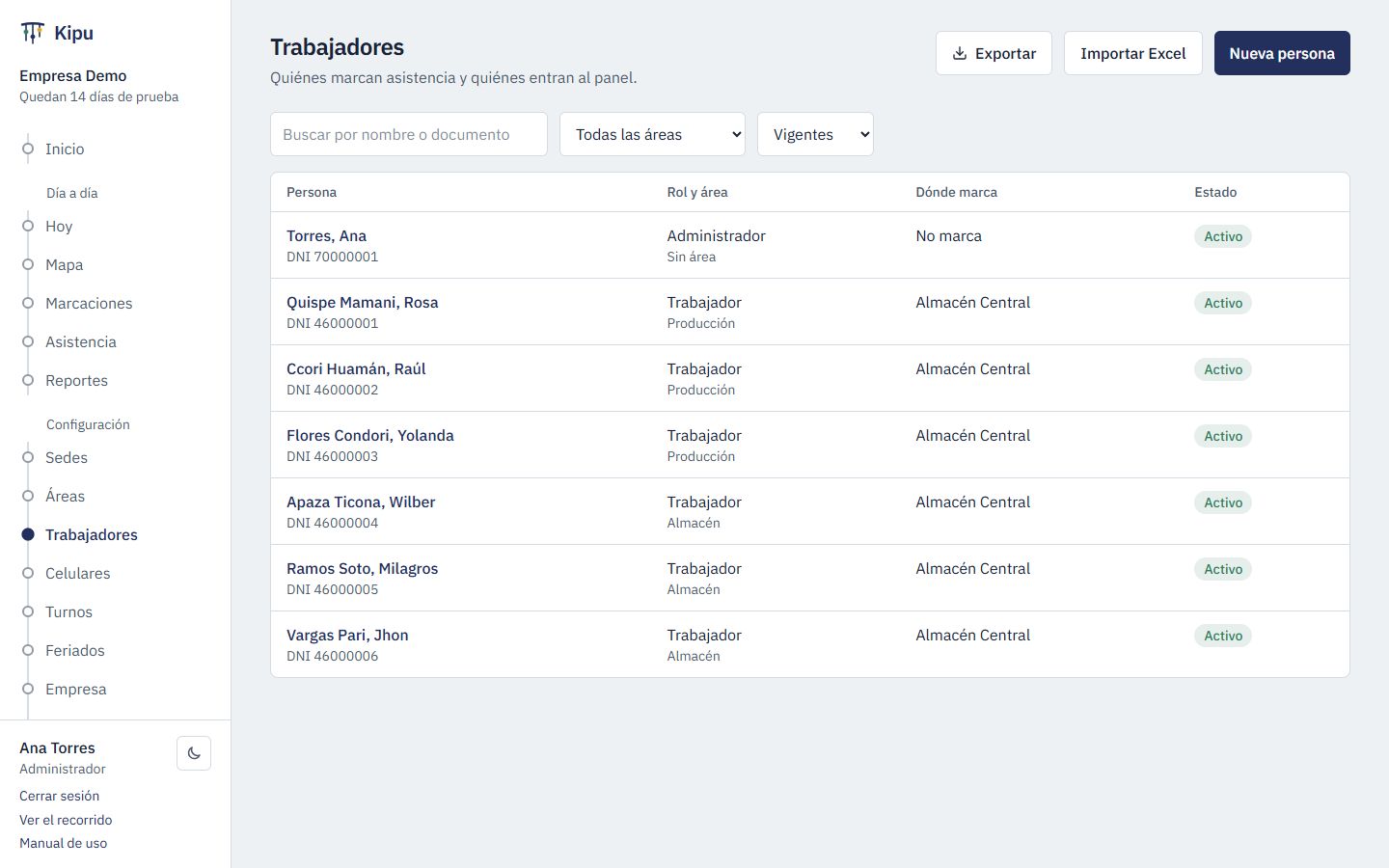
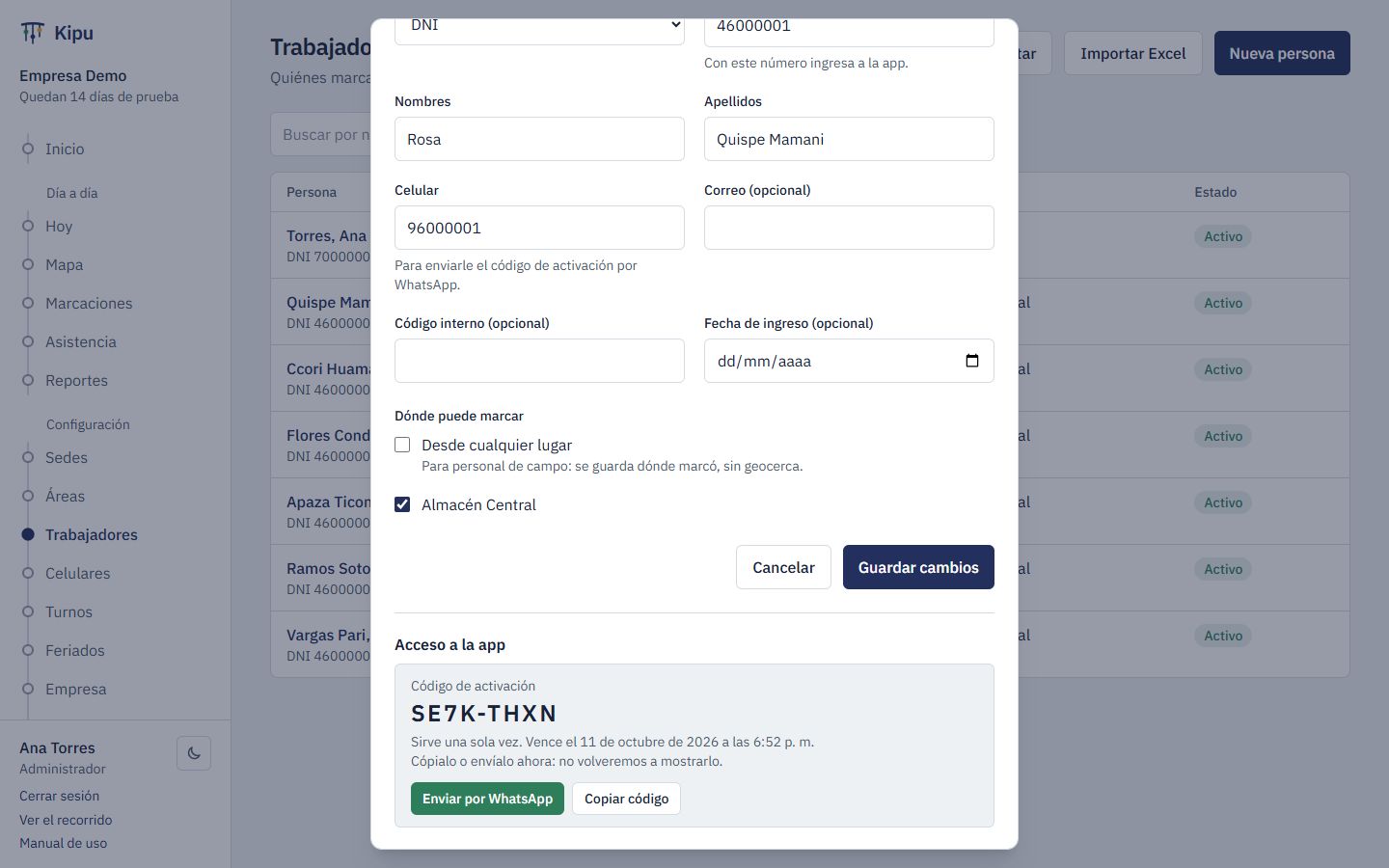
Una por una: toca Nueva persona y llena DNI (u otro documento), nombres, apellidos, celular, área y rol. En Dónde puede marcar elige sus sedes, o «Desde cualquier lugar» para personal de campo (se guarda dónde marcó, sin geocerca).
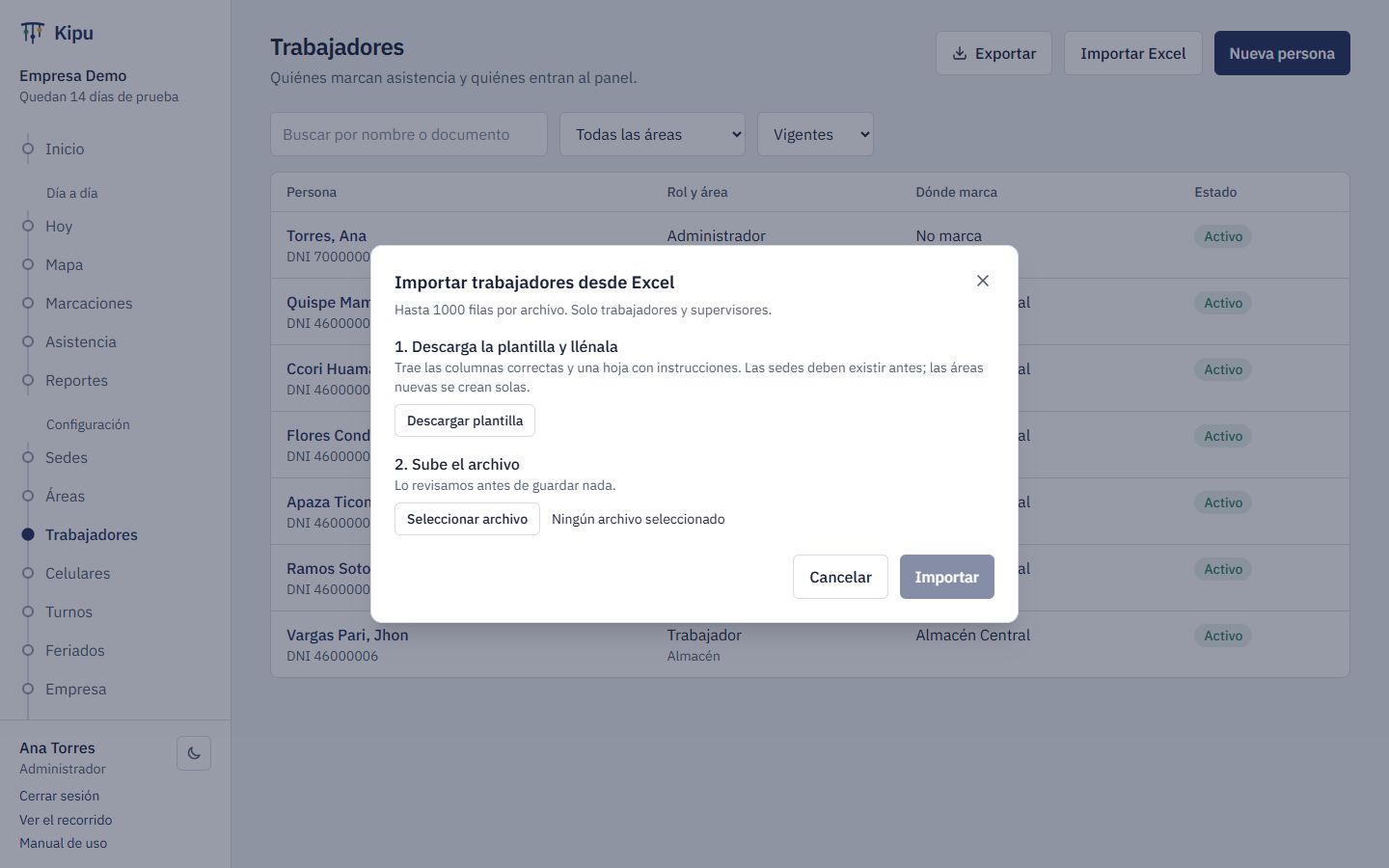
Desde Excel: toca Importar Excel, descarga la plantilla, llénala y súbela. Kipu te muestra los errores fila por fila antes de guardar, y luego importa todo o nada (hasta 1000 filas). Corrige solo lo típico de Excel, como un DNI que perdió el 0 inicial.
Cuando alguien deja la empresa, usa Dar de baja. No se borra: sus marcaciones se conservan los 5 años que exige la ley.
Activar la app del trabajador
Cada trabajador activa la app con un código de activación que le das tú. No necesita correo.
- En Trabajadores, toca a la persona y luego Generar código de activación.
- Toca Enviar por WhatsApp: se abre WhatsApp con el mensaje listo, con el código y el enlace de descarga. También puedes copiarlo.
Lo que hace el trabajador en su celular (Android 7 o más nuevo):
- Descarga la app desde kipu-pe.tech/app e instálala (la página explica cada paso).
- Toca «Tengo un código de activación» y escribe el código de la empresa, su DNI y el código de activación.
- Crea su contraseña o PIN y acepta el uso de sus datos.
- Listo: en la pantalla principal toca el botón grande para marcar. La app toma la ubicación y una foto, y muestra la hora registrada.
Sin internet también marca: la marcación se guarda en el celular con su hora real y se envía sola cuando vuelve la señal.
Celulares
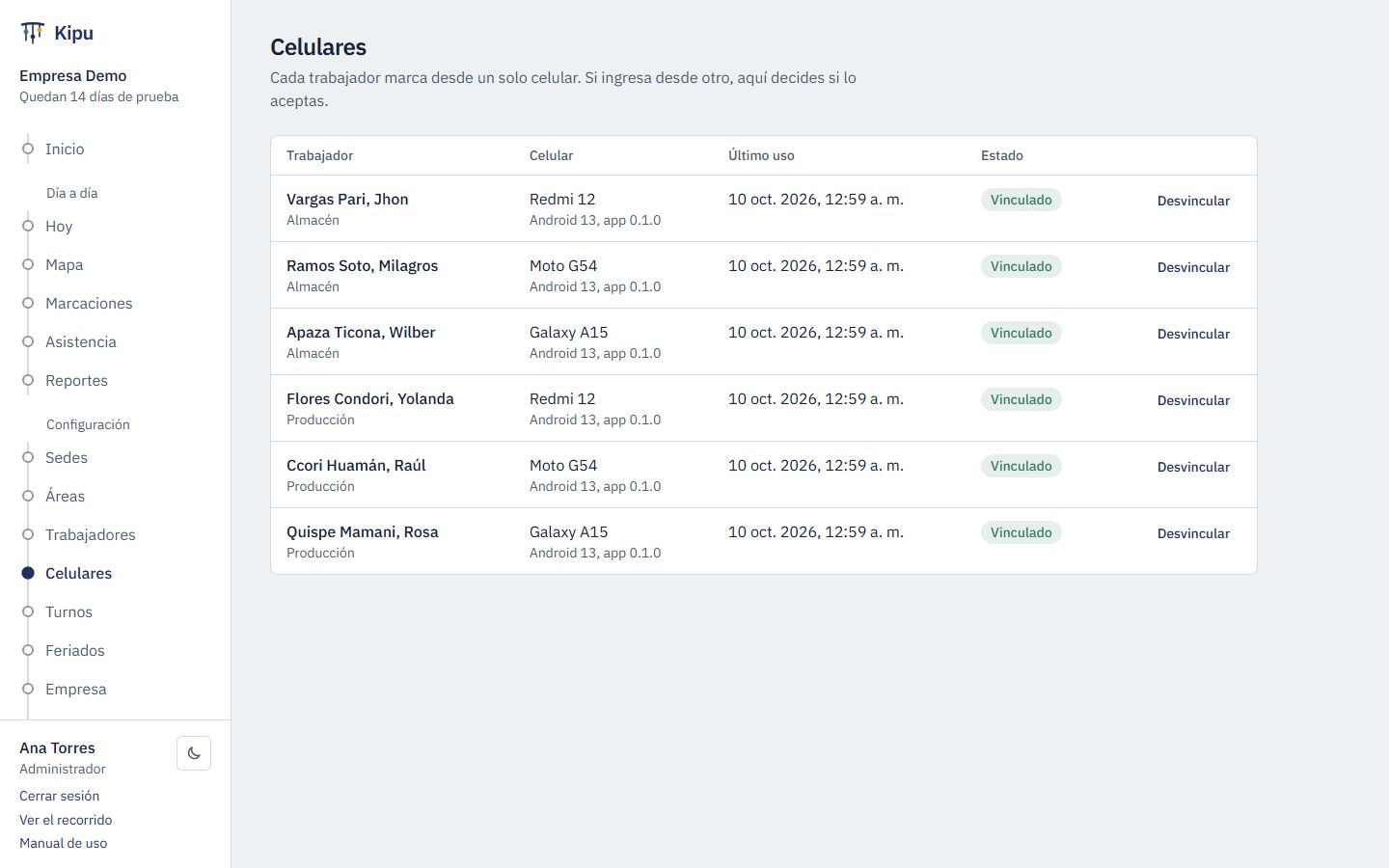
Cada trabajador marca desde un solo celular, el que activó. Si cambia de celular e ingresa desde otro, ese celular queda pendiente de aprobación: lo apruebas aquí y el anterior queda desvinculado. Así nadie marca por otro desde su propio teléfono.
Turnos y feriados
El turno dice a qué hora debe entrar y salir cada persona. Con él, Kipu calcula tardanzas, faltas y horas extra.
- Turno: nombre, hora de entrada y de salida (puede pasar la medianoche), minutos de refrigerio, tolerancia (minutos de gracia antes de contar tardanza) y minutos mínimos para contar horas extra.
- Asignación: a quién (una persona o varias a la vez), qué días de la semana y desde cuándo.
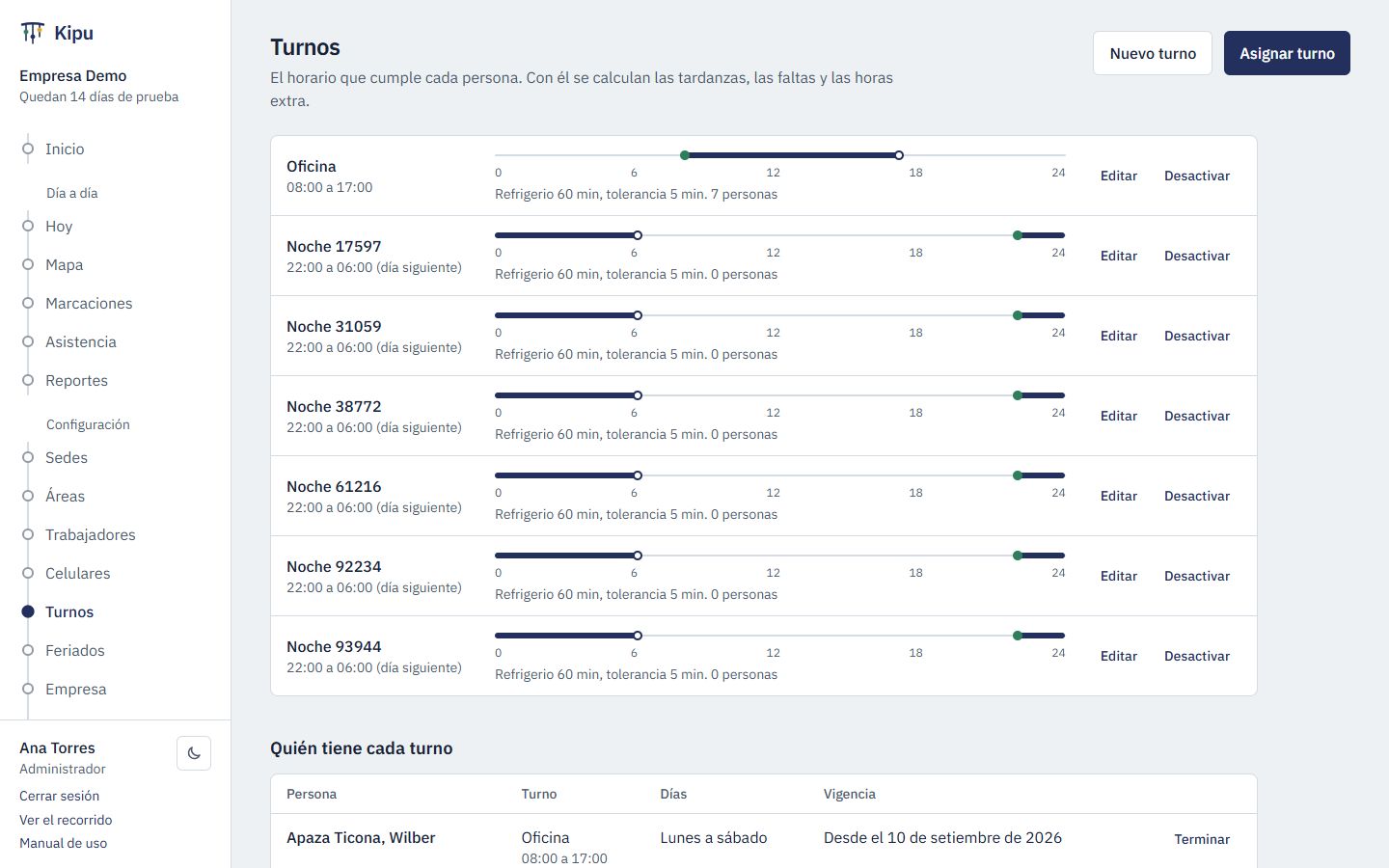
Los feriados nacionales ya vienen cargados. En Feriados puedes agregar los días no laborables propios de tu empresa.
Reglas de la empresa
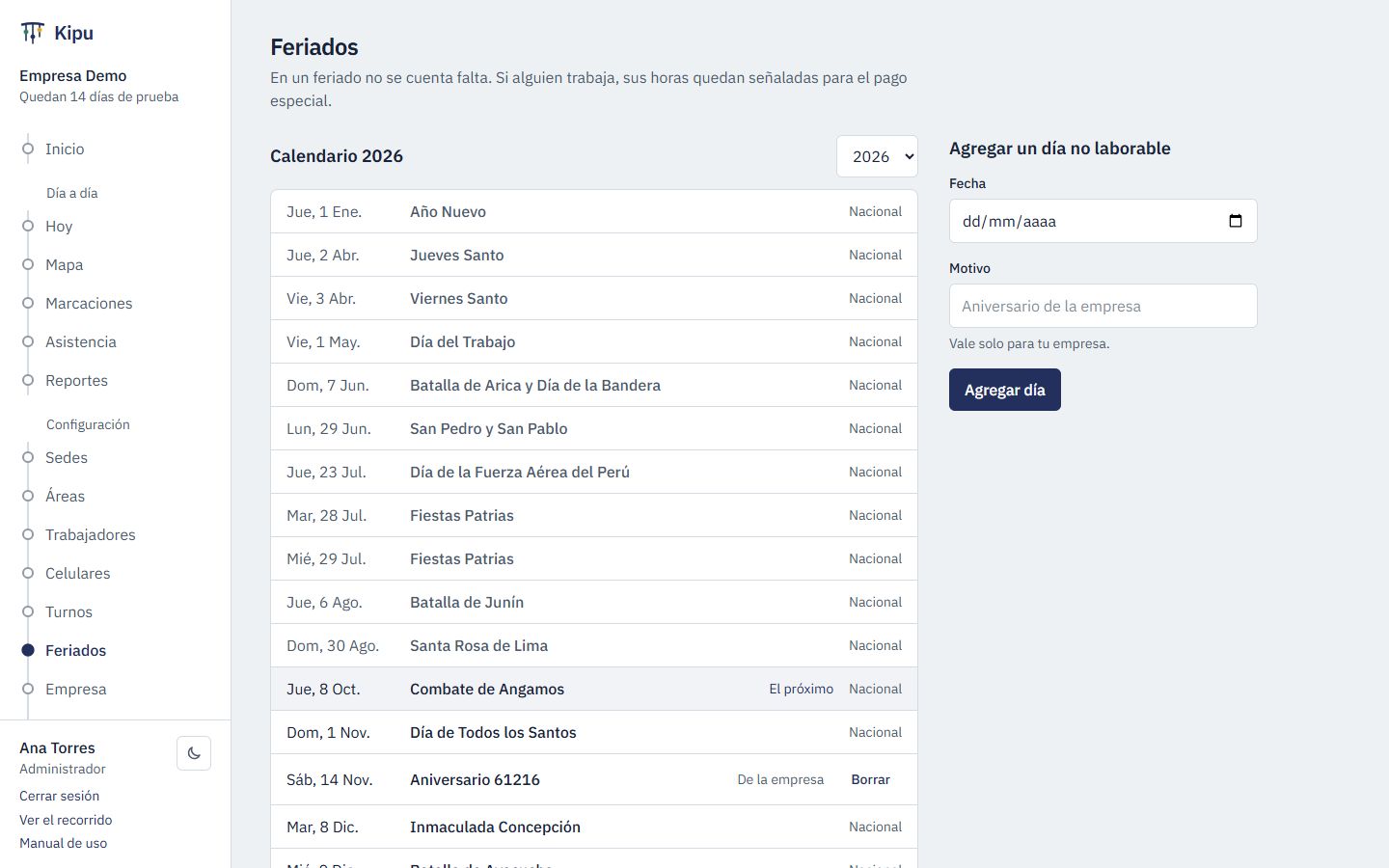
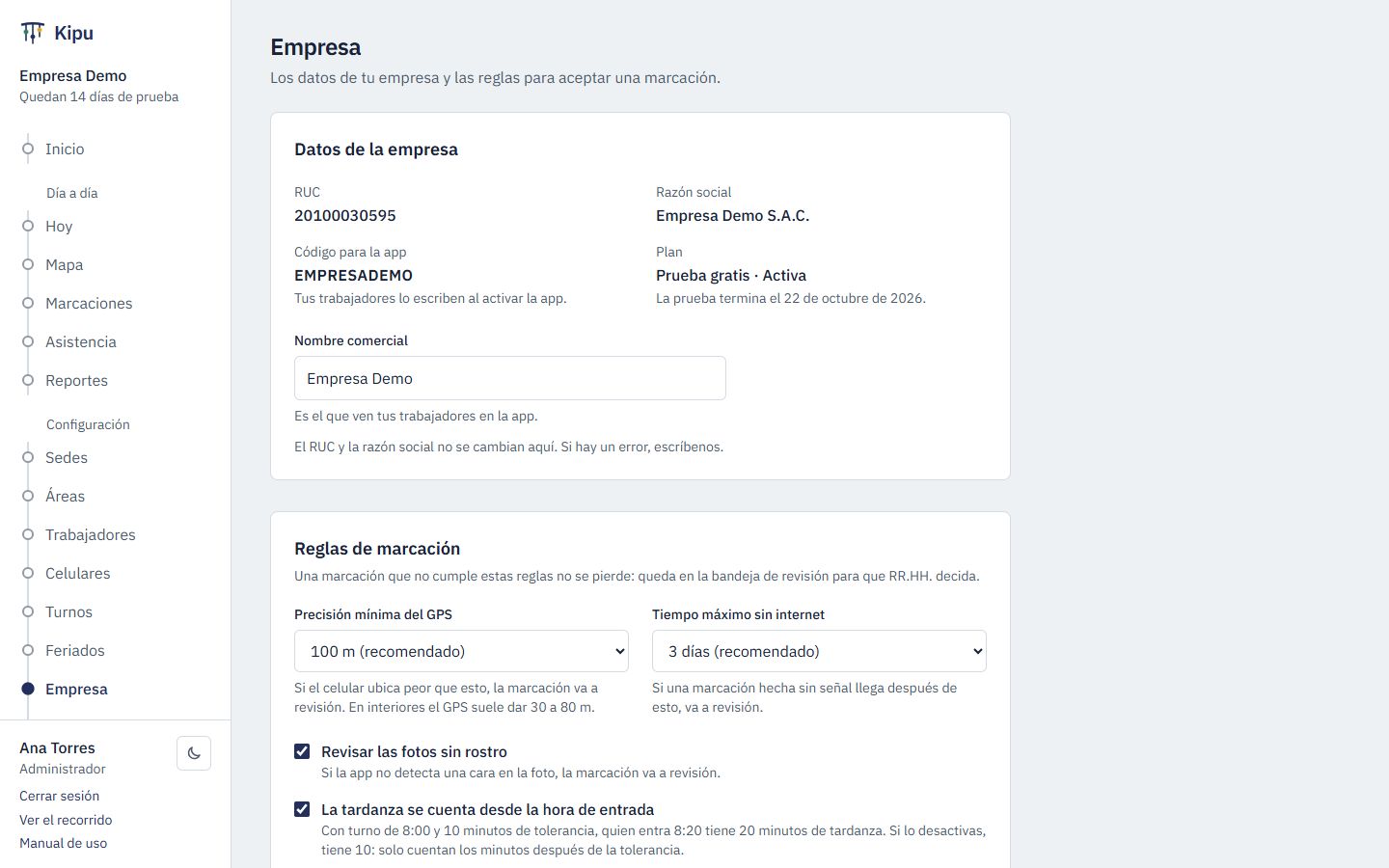
En Empresa el administrador cambia el nombre comercial (el que ven tus trabajadores en la app) y las reglas para aceptar una marcación. Una marcación que no cumple una regla no se pierde: va a revisión.
Hoy: quién llegó
Hoy muestra en vivo quién ya llegó, quién llegó tarde, quién está en refrigerio, quién aún no marca y quién ya salió. Se actualiza solo cada minuto y se puede filtrar por sede y área.
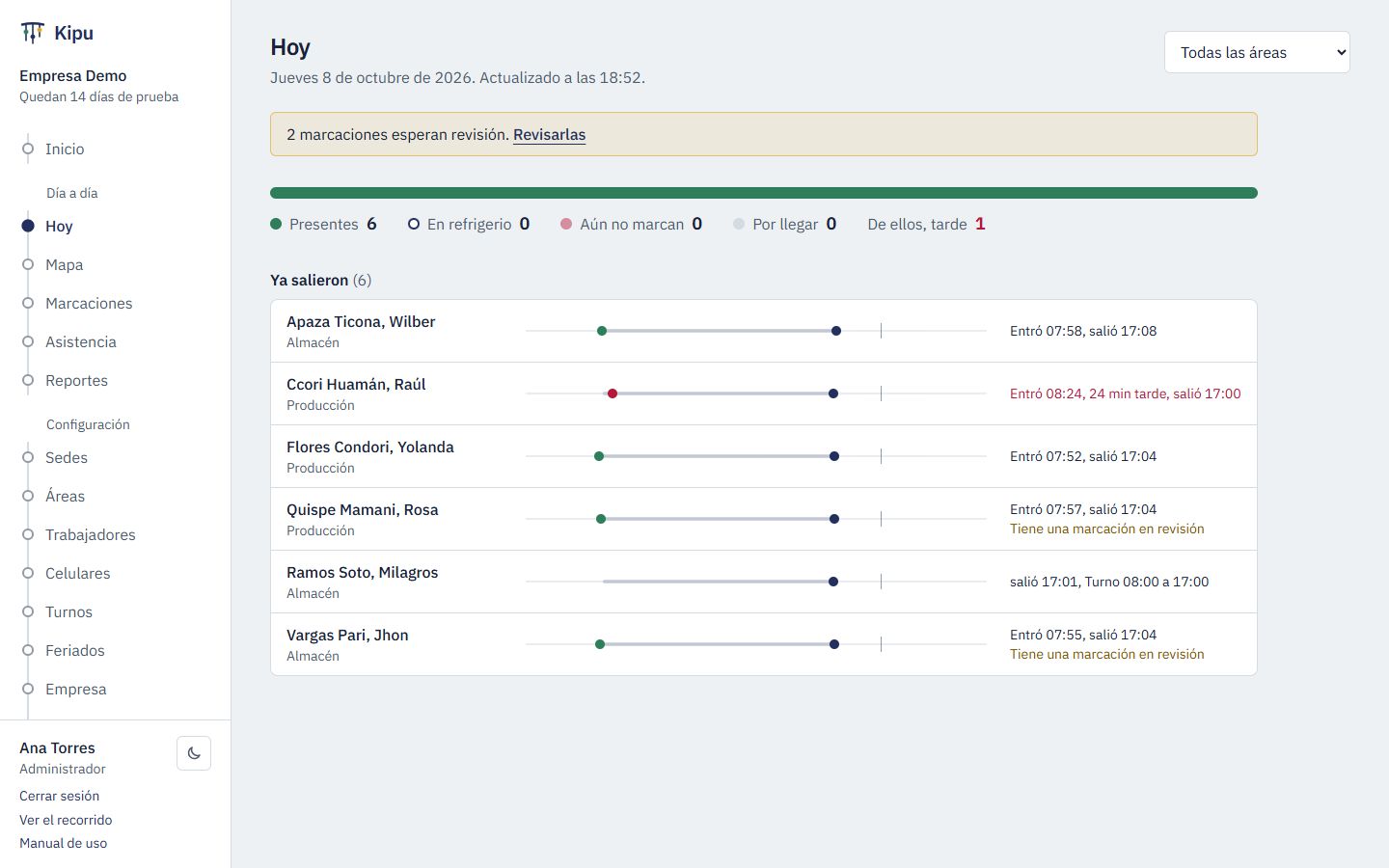
¿Cuándo es falta? Mientras dura el turno, quien no marcó aparece como «Aún no marca». Si termina el turno sin ninguna entrada, Kipu lo cuenta como falta. Los días de descanso y los feriados no cuentan como falta.
Mapa
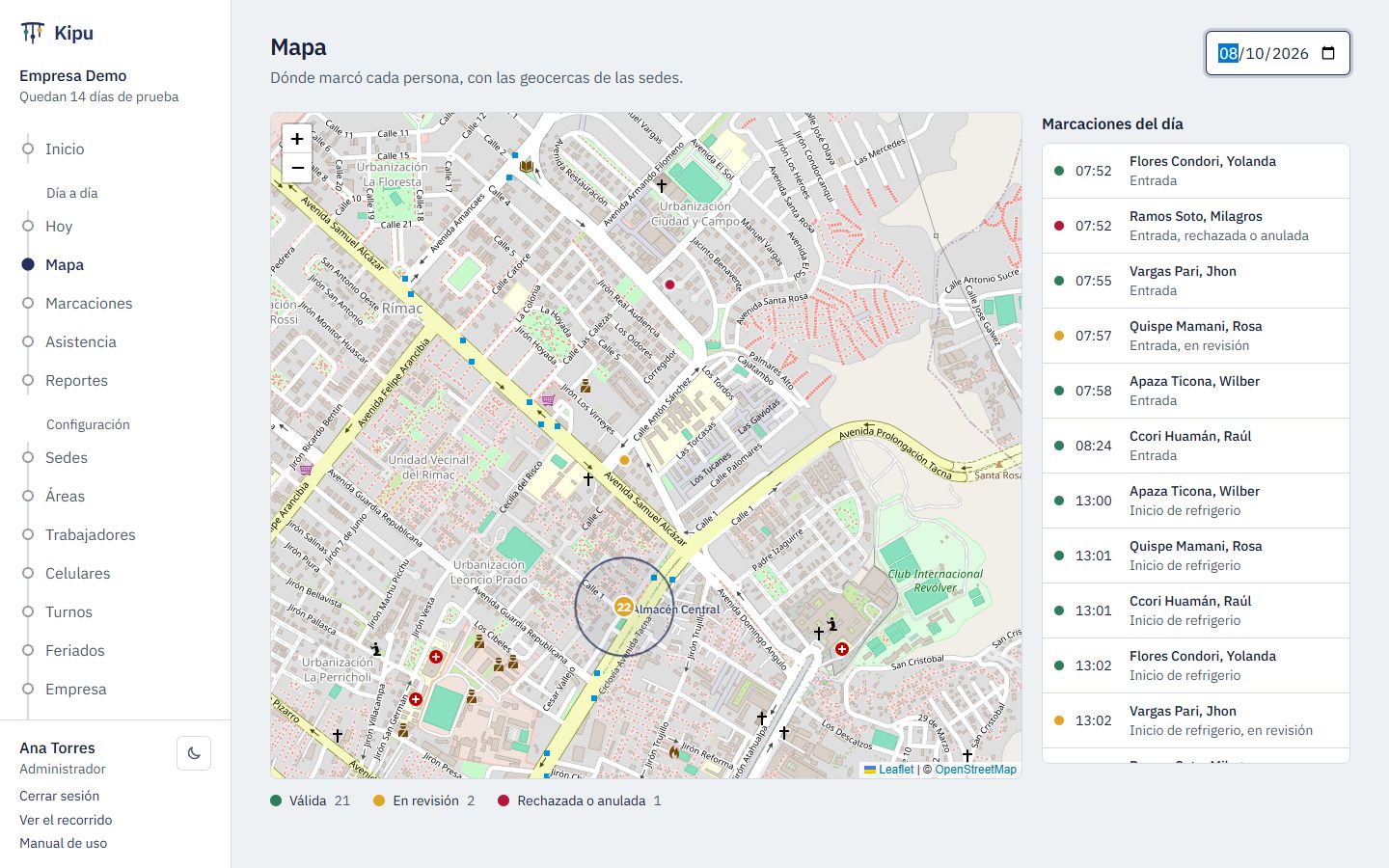
El mapa muestra dónde marcó cada persona en un día, con las geocercas de las sedes. Verde es válida, amarillo en revisión y rojo rechazada o anulada. Cuando varias personas marcan en el mismo lugar se ve un punto con el número: pasa el mouse para ver quiénes, o tócalo para ir una por una en la lista.
Revisar marcaciones
Algunas marcaciones quedan en revisión para que una persona decida: por ejemplo, si se marcó fuera de la geocerca, si en la foto no se ve un rostro, si el GPS fue poco preciso o si la marcación hecha sin internet tardó mucho en llegar. Mientras tanto, no se pierden ni se cuentan de más.
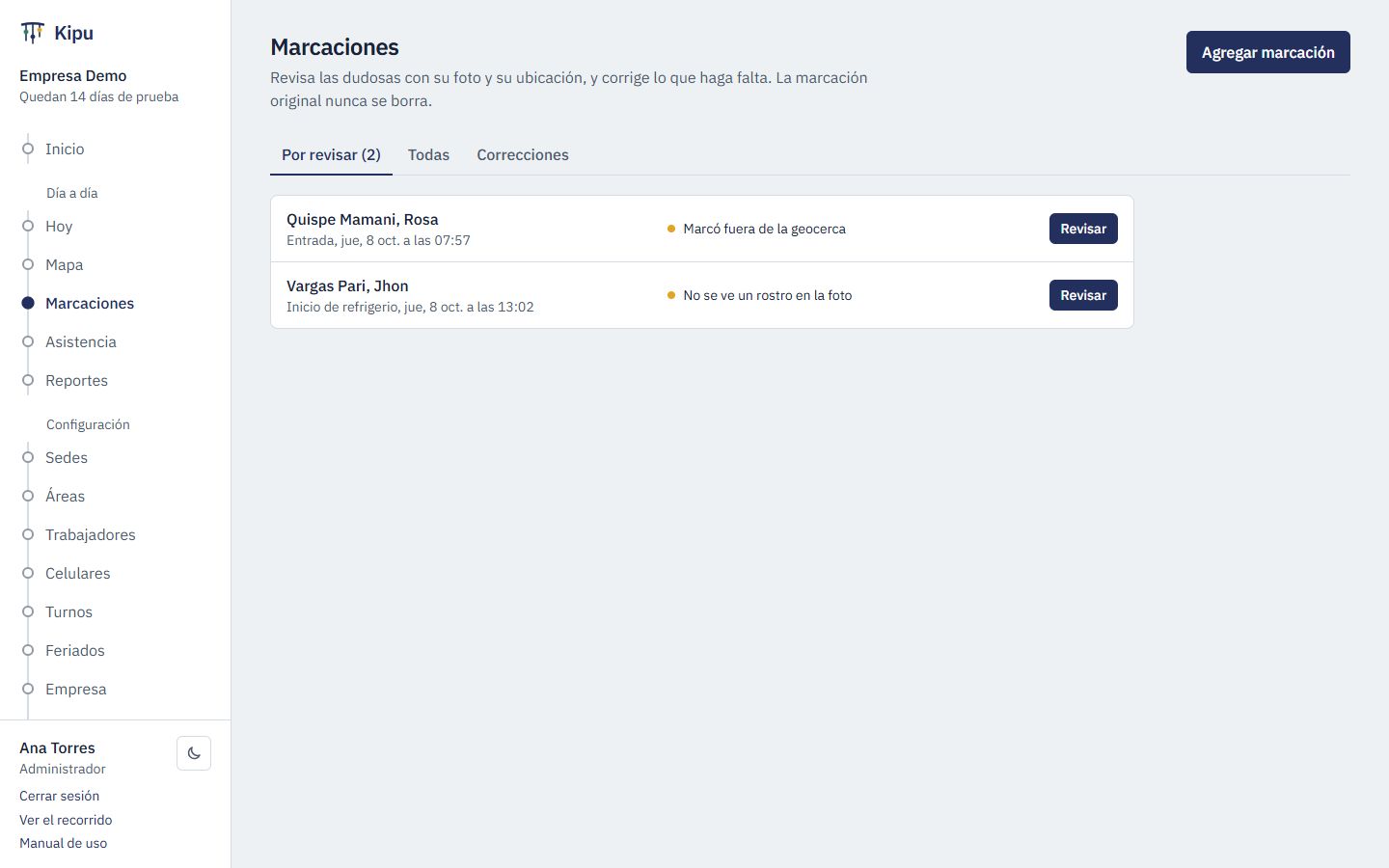
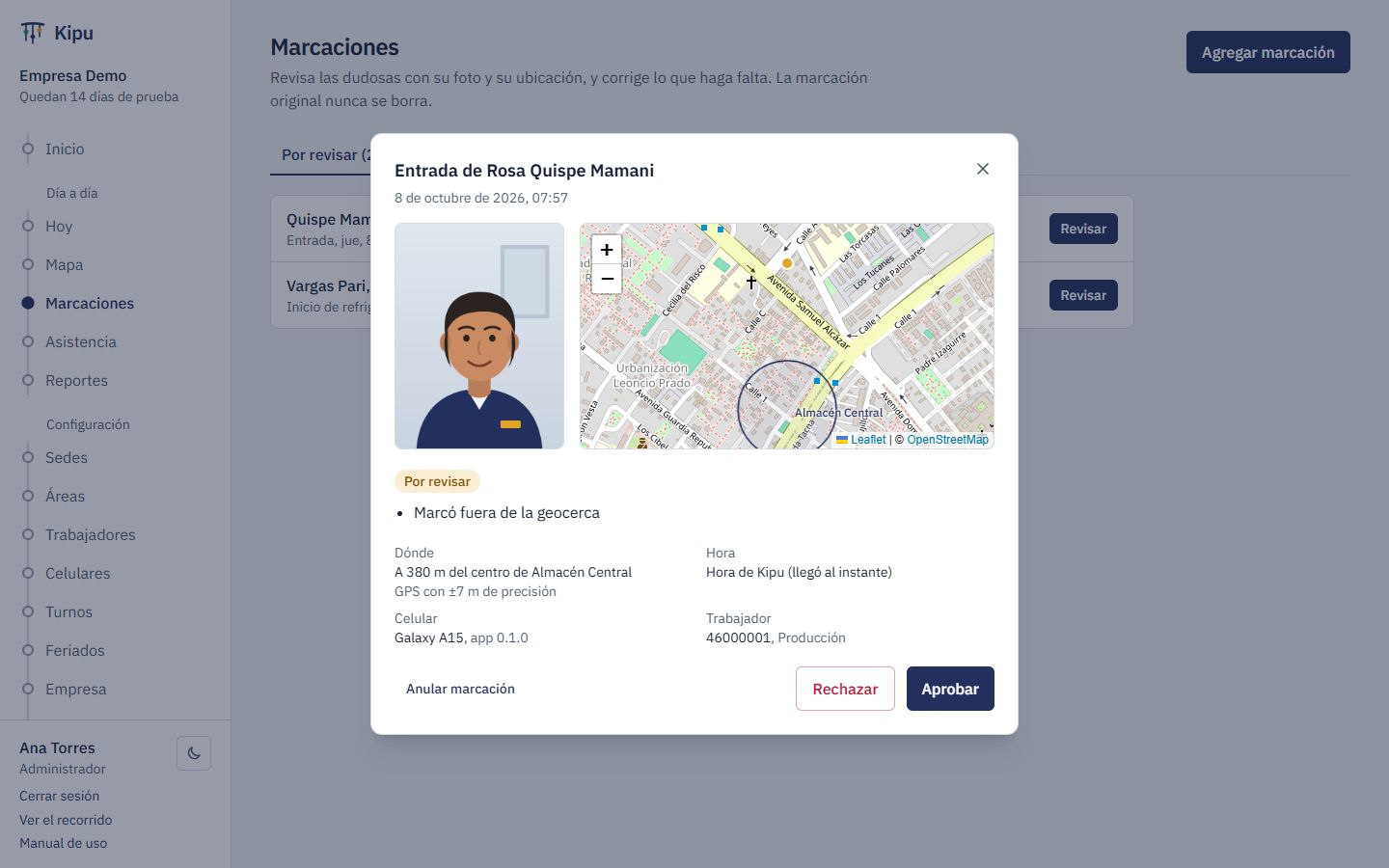
En Marcaciones → Por revisar, toca Revisar: verás la foto, el punto en el mapa, la distancia a la sede y el motivo. Luego:
- Aprobar: la marcación cuenta normalmente.
- Rechazar, con un comentario: no cuenta para la asistencia.
El trabajador ve en su app si su marcación fue aprobada o no contada, con tu comentario.
Corregir una marcación
En Kipu ninguna marcación se borra, ni siquiera el administrador puede. Los errores se corrigen, siempre con un motivo:
- Agregar una marcación olvidada: en Marcaciones, toca Agregar marcación, elige la persona, el tipo, la fecha y la hora, y escribe por qué.
- Anular una equivocada (por ejemplo, marcó dos veces la salida): abre la marcación y toca Anular marcación, con el motivo.
La marcación original se conserva, la corrección queda con su autor, fecha y motivo en la bitácora, y el trabajador la ve en su historial. Nadie puede corregir sus propias marcaciones.
Asistencia del periodo
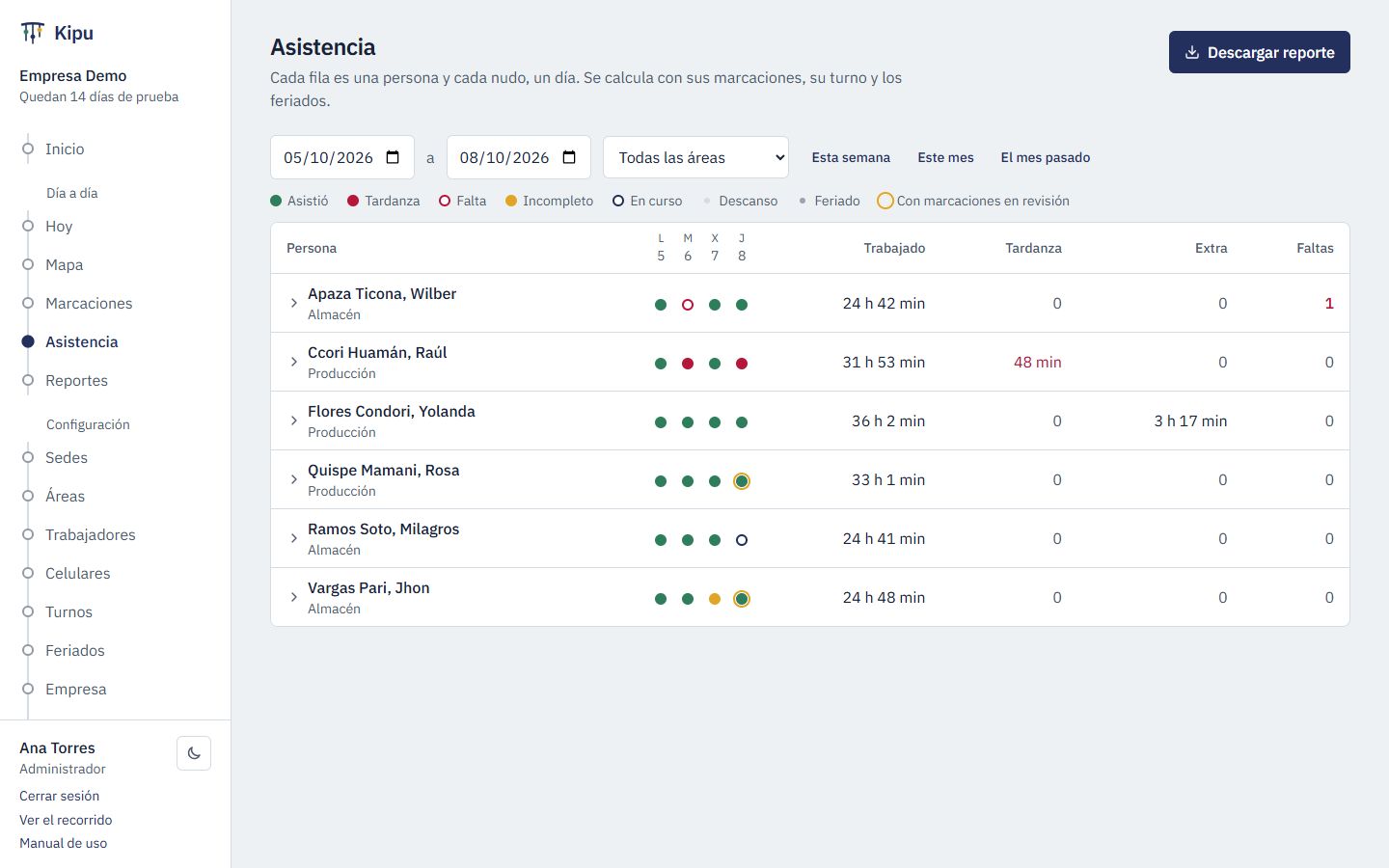
Asistencia es una tabla con una fila por persona y un nudo por día: verde asistió, rojo tardanza, círculo rojo falta, amarillo incompleto (por ejemplo, no marcó la salida). A la derecha, lo trabajado, la tardanza, las horas extra y las faltas del periodo. Toca a una persona para ver el detalle de cada día.
Reportes
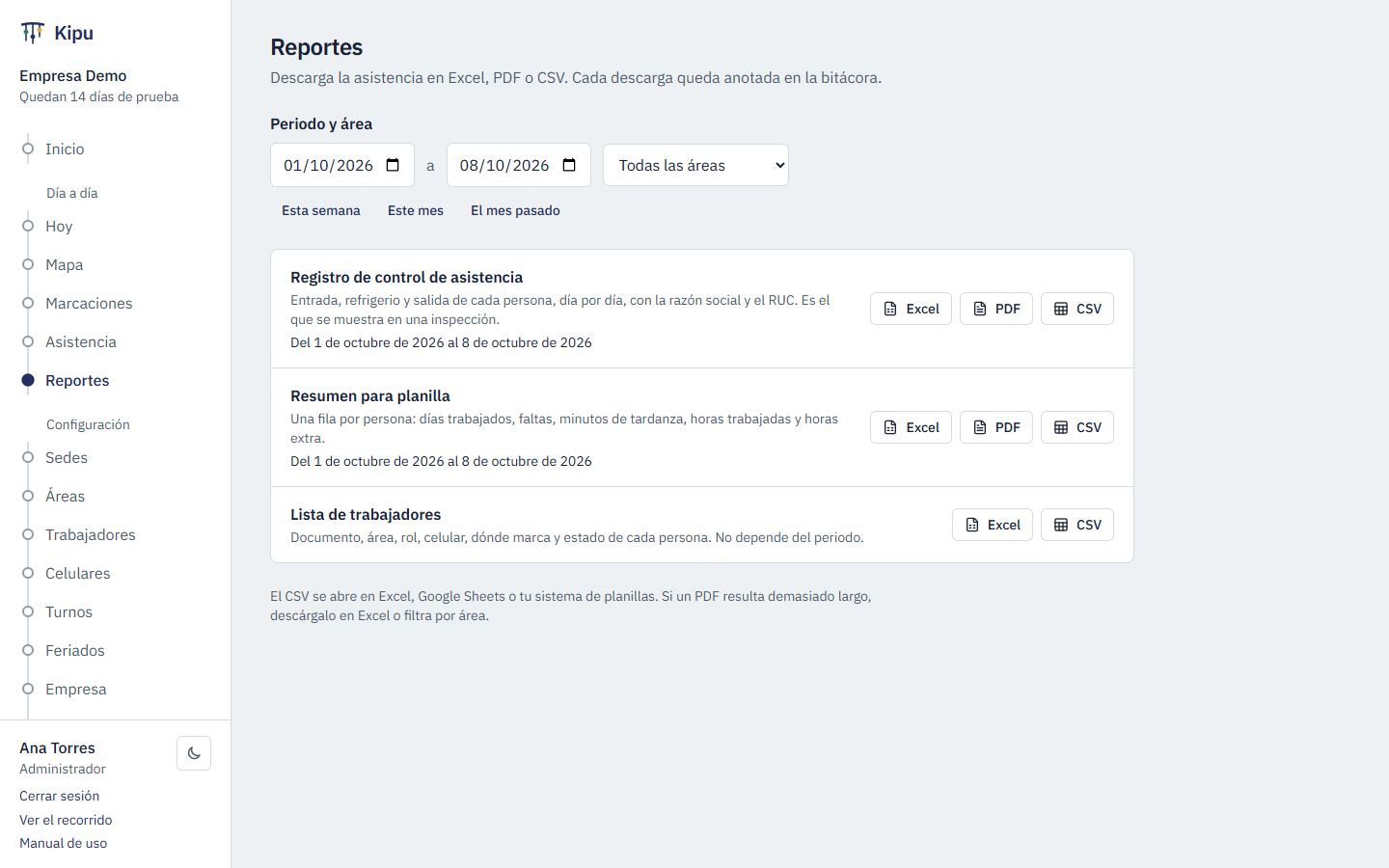
En Reportes eliges el periodo y el área, y descargas en Excel, PDF o CSV:
- Registro de control de asistencia: entrada, refrigerio y salida de cada persona, día por día, con la razón social y el RUC. Es el que se muestra en una inspección.
- Resumen para planilla: por persona, días trabajados, faltas, minutos de tardanza, horas trabajadas y horas extra.
- Lista de trabajadores.
Bitácora
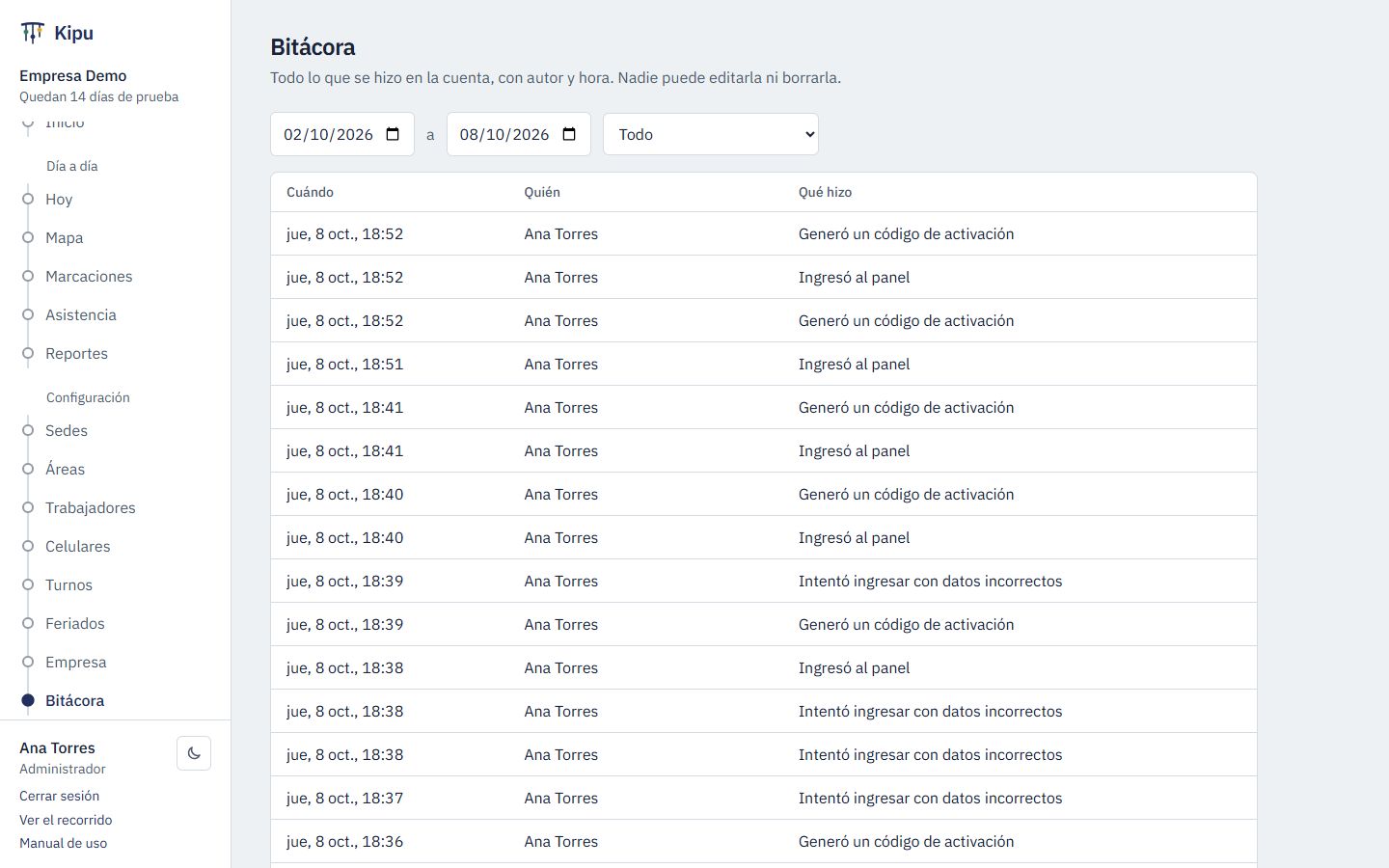
La bitácora anota todo lo que se hace en el panel, con su autor y su hora: quién ingresó, quién agregó o dio de baja a una persona, quién revisó o corrigió una marcación, quién descargó un reporte. Nadie puede editarla ni borrarla.
Preguntas frecuentes
Un trabajador olvidó su contraseña o PIN
Genérale un código de activación nuevo en Trabajadores y envíaselo por WhatsApp. Con él crea una contraseña nueva.
Un trabajador cambió de celular
Que ingrese en el celular nuevo con su DNI y contraseña. Ese celular quedará pendiente: apruébalo en Celulares.
Un trabajador olvidó marcar
Agrega la marcación desde Marcaciones → Agregar marcación, con el motivo. Él la verá en su historial.
¿Qué pasa si no hay señal en el lugar de trabajo?
La app marca igual: guarda la marcación con su hora real y la envía sola cuando vuelve la señal. Si tarda más de lo permitido en Empresa (3 días por defecto), va a revisión.
¿Puede alguien marcar por otro?
Es difícil: cada persona marca desde su propio celular (vinculado a ella), con foto y ubicación, y la app detecta ubicaciones falsas. Lo dudoso va a revisión.
¿Puedo borrar una marcación?
No, a propósito: así nadie puede alterar la asistencia. Se anula con un motivo y la original se conserva.
¿Quién ve las fotos y la ubicación?
Solo RR.HH., los administradores y el supervisor del área del trabajador. La ubicación se toma solo al marcar, nunca en segundo plano. Las fotos se borran a los 12 meses. Más en la política de privacidad.
¿Necesitas ayuda?
Escríbenos por WhatsApp al 943 696 802 o al correo [email protected].